Este guia tem como objetivo orientar, de forma geral, como enviar leads do Pipedrive para o Spotter (Exact Sales) utilizando o Make, a partir da exportação de negócios em planilha.
⚠️ Importante: Este é um guia base. Os campos, etapas e regras podem variar conforme a operação de cada cliente. Ajustes podem ser necessários.
1. Visão geral do processo
O fluxo funciona da seguinte forma:
Exportar os negócios do Pipedrive em formato de planilha (CSV ou XLSX);
Utilizar o Make para ler essa planilha;
Mapear os campos da planilha com os campos do Spotter;
Enviar os leads para o Spotter via API;
Validar se os leads foram criados corretamente no Spotter.
2. Exportação dos negócios no Pipedrive
2.1 Acessar a área de exportação no Pipedrive:
Para esse material, exportamos a opção Negócios, que é o equivalente ao funil no Spotter:
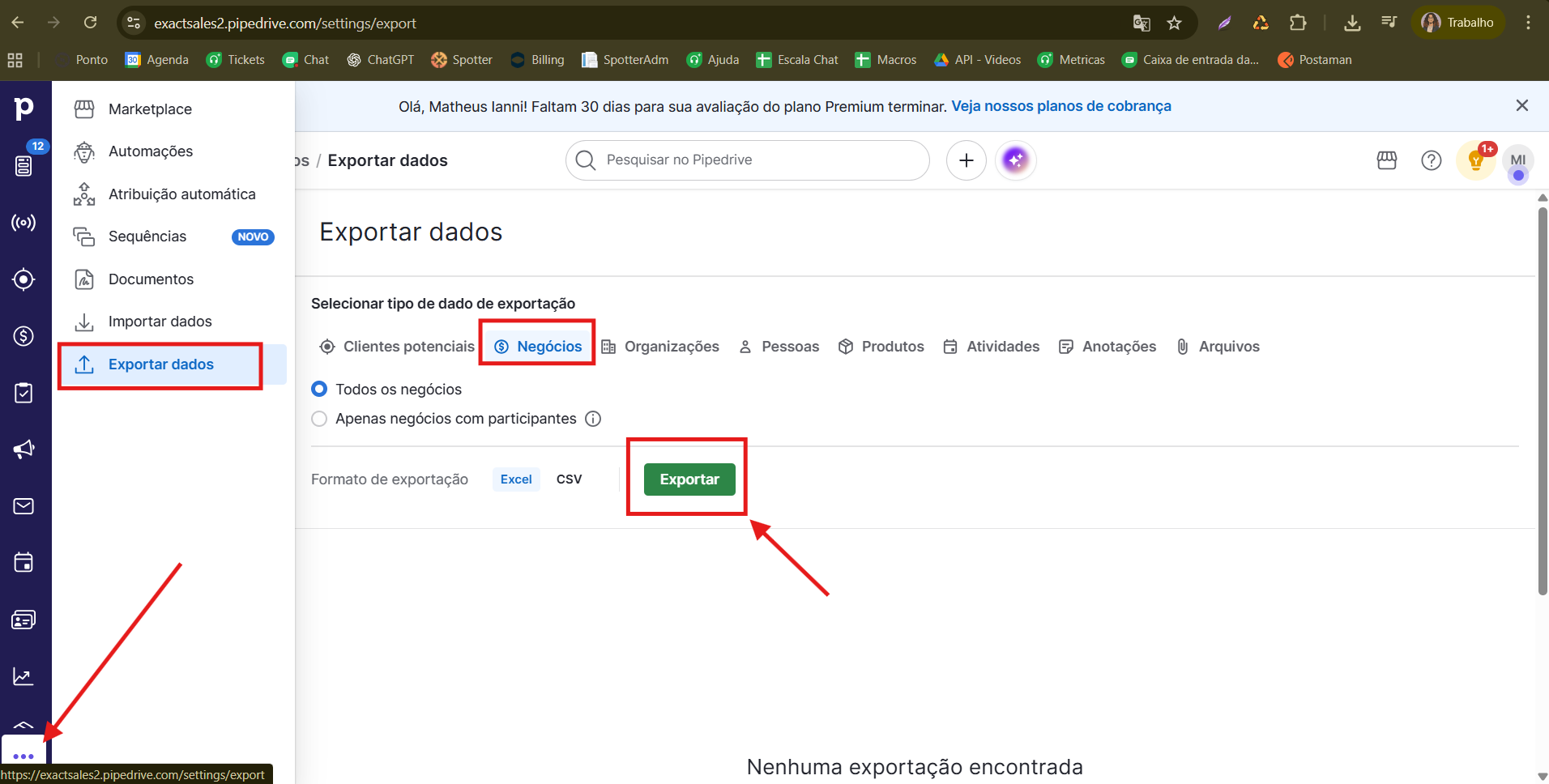
Após clicar em exportar será disponibilizado o arquivo para download:
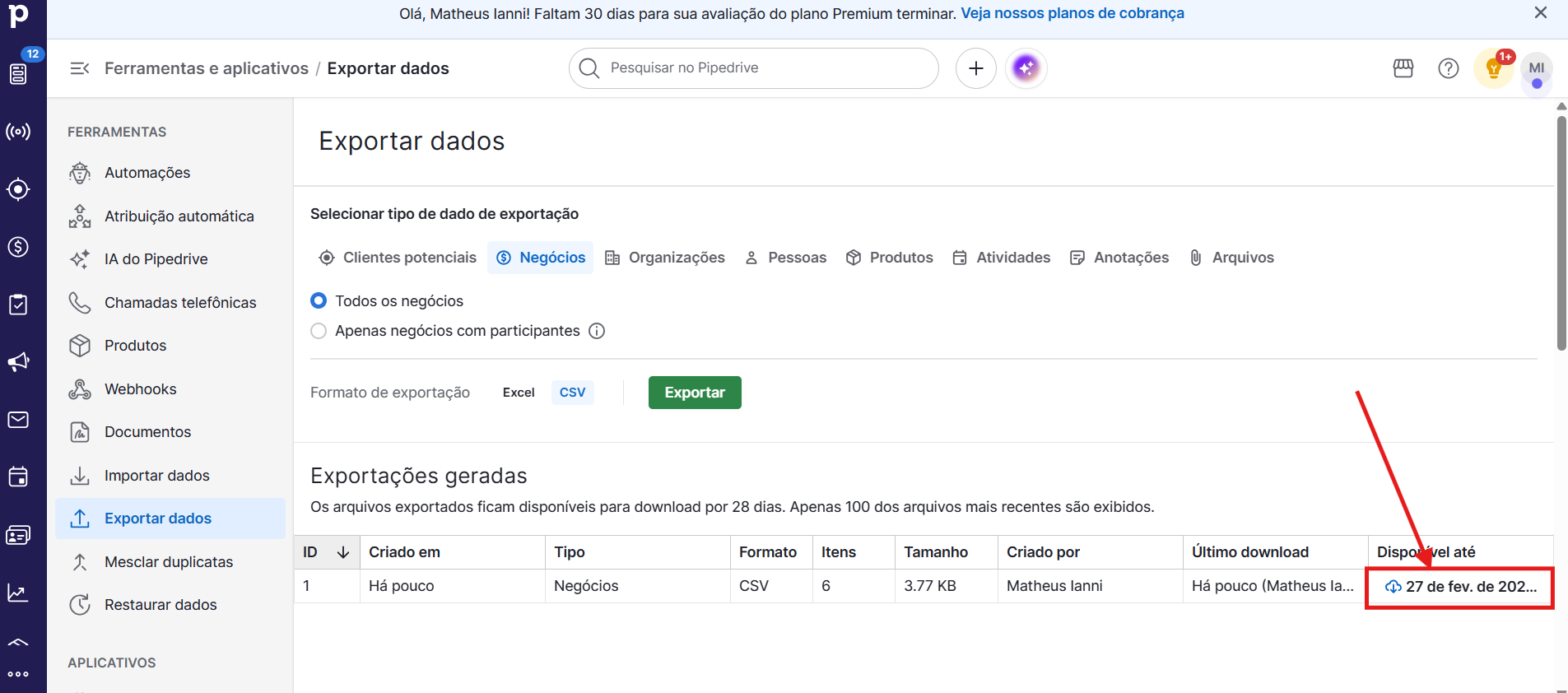
Esse é o modelo de planilha que deve ser baixado: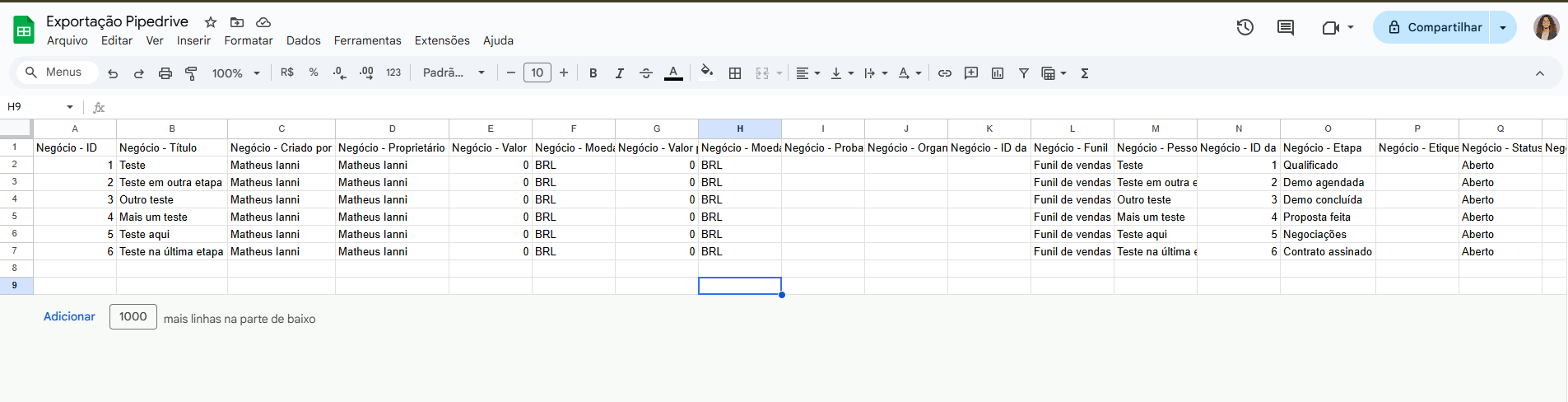
2.2 Campos recomendados na exportação
Recomendamos que a planilha contenha, no mínimo, os seguintes campos:
Nome do lead ou negócio;
E-mail;
Telefone;
Responsável;
Etapa do funil;
Origem do lead (se disponível);
Esses campos poderão ser ajustados conforme os campos obrigatórios configurados no Spotter.
3. Preparação da planilha
Antes de subir a planilha no Make, é importante validar:
Se os cabeçalhos estão claros e padronizados;
Se não há linhas vazias no meio da planilha;
Se e-mails e telefones estão no formato correto;
Se não existem duplicidades evidentes.
Caso necessário, faça os ajustes diretamente na planilha antes de seguir.
4. Configuração do cenário no Make
Crie um novo cenário
- Acesse o Make;
- Clique em Create a new scenario;
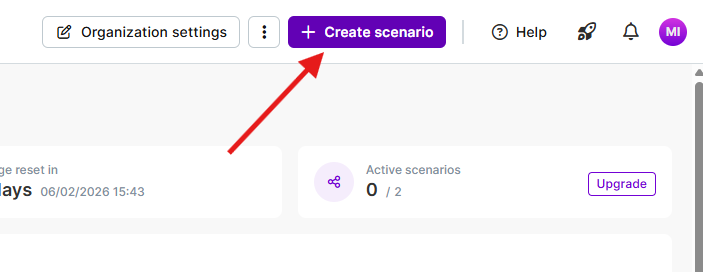
- Escolha o módulo inicial conforme o local da planilha.
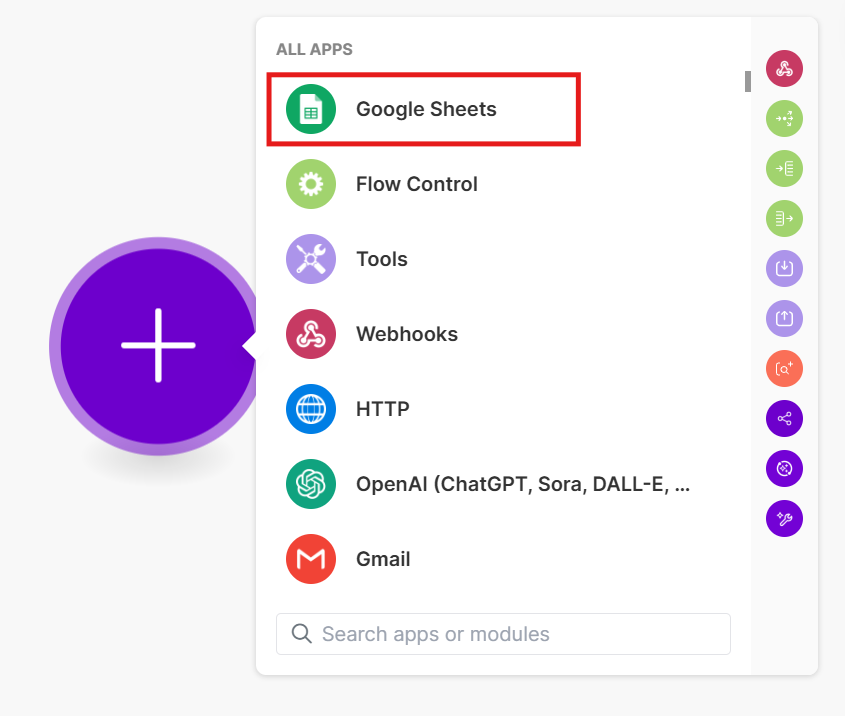
Nesse caso, nossa planilha esta no Google Drive, e vamos seguir dessa forma:
- Selecione a opção de "Planilhas Google"
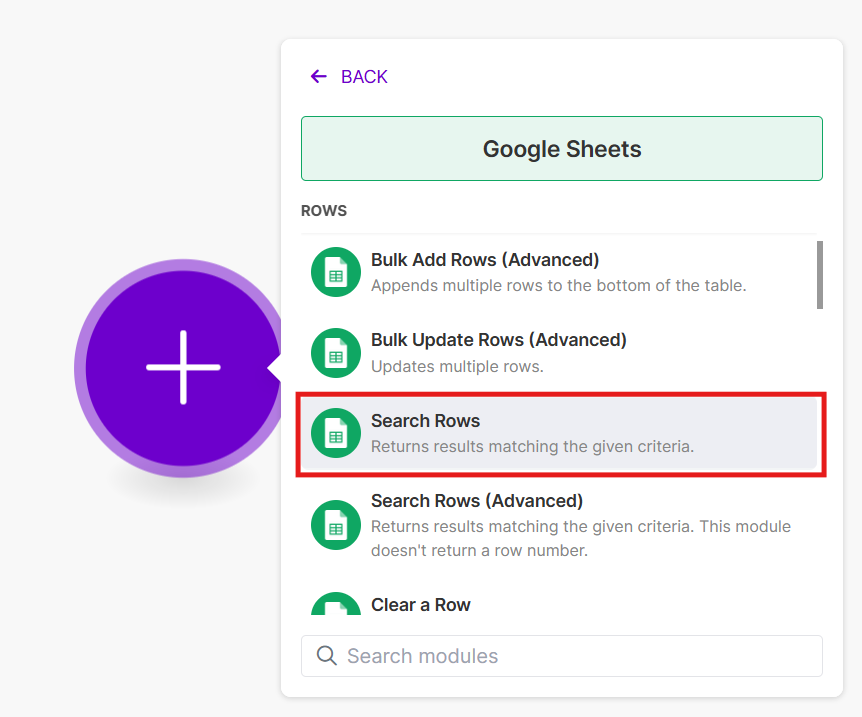
- Vamos buscar pela opção de "Pesquisar linhas":
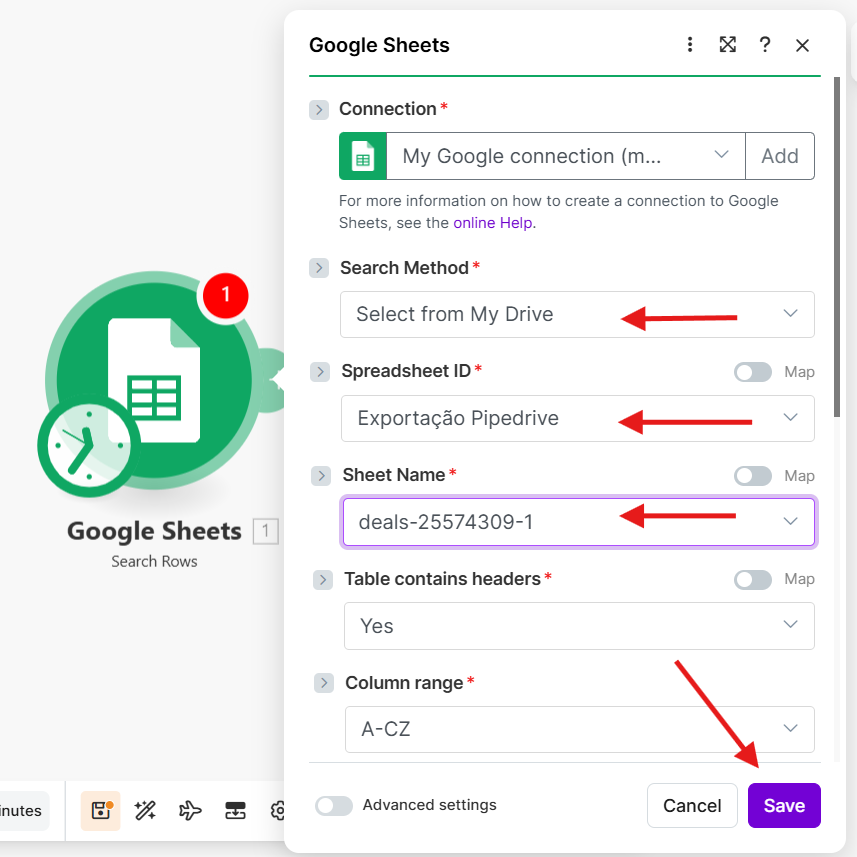
- E então vincular a planilha de exportação do Pipedrive, indicando nome da planilha e nome da tabela, após isso, salvar.
4.2 Adicionar módulo Spotter
Configure o módulo Spotter para o envio de leads:
Vamos adicionar um novo módulo:
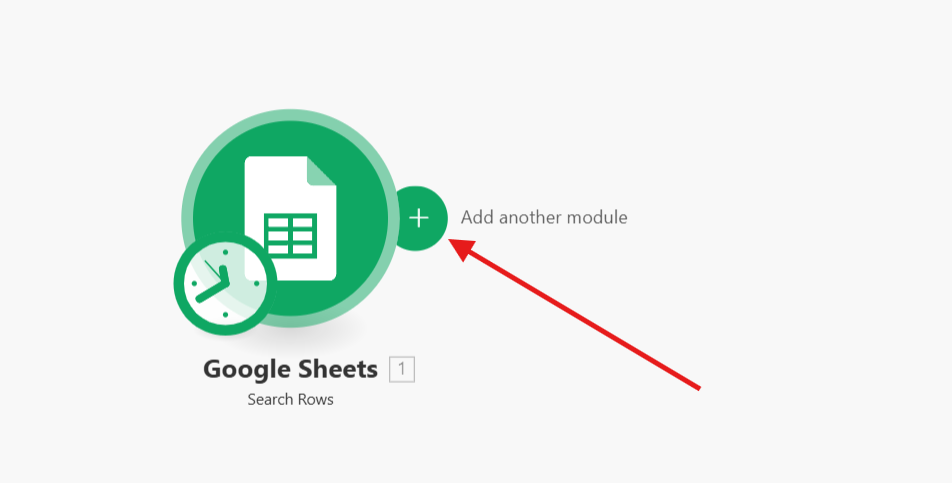
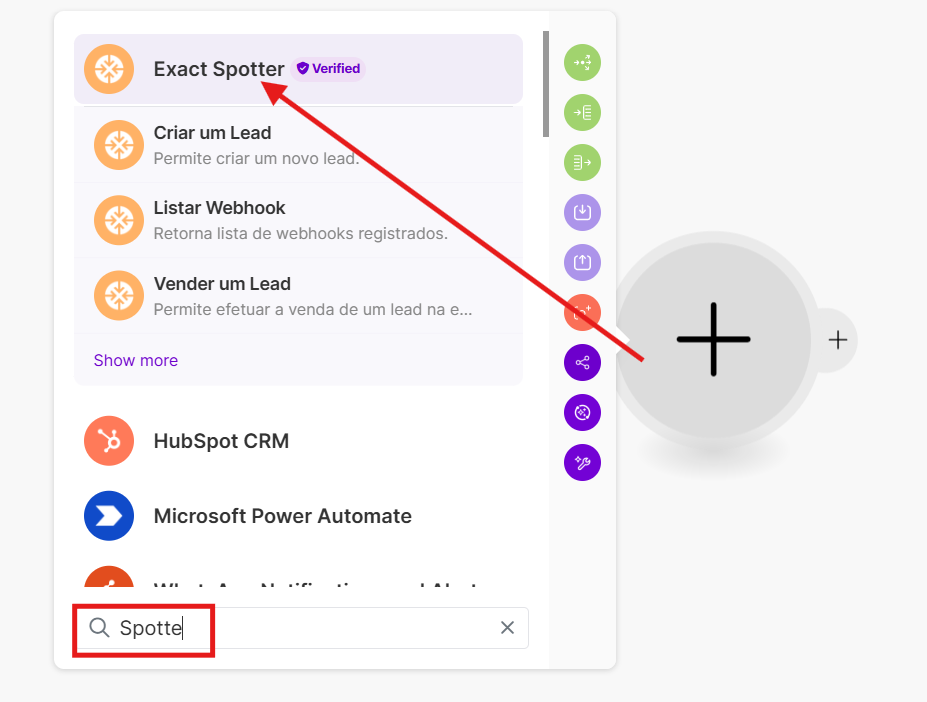
Buscar pelo Spotter:
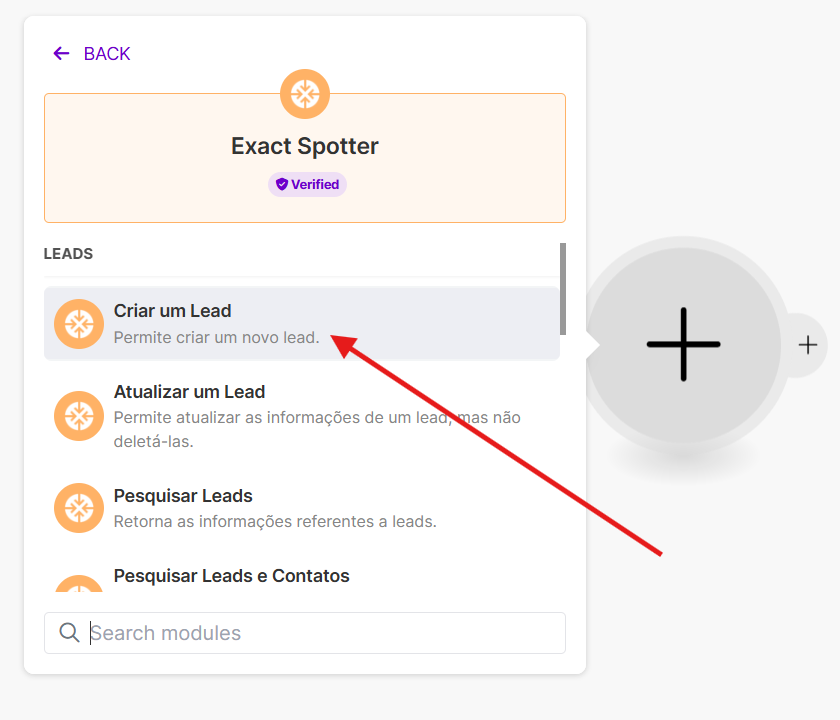
E selecionar a opção de criar um novo lead:
5. Inserção de Token
Pode encontrar seu token dessa forma: https://exactsales.freshdesk.com/pt-BR/support/solutions/articles/73000627913-como-encontrar-o-meu-token-
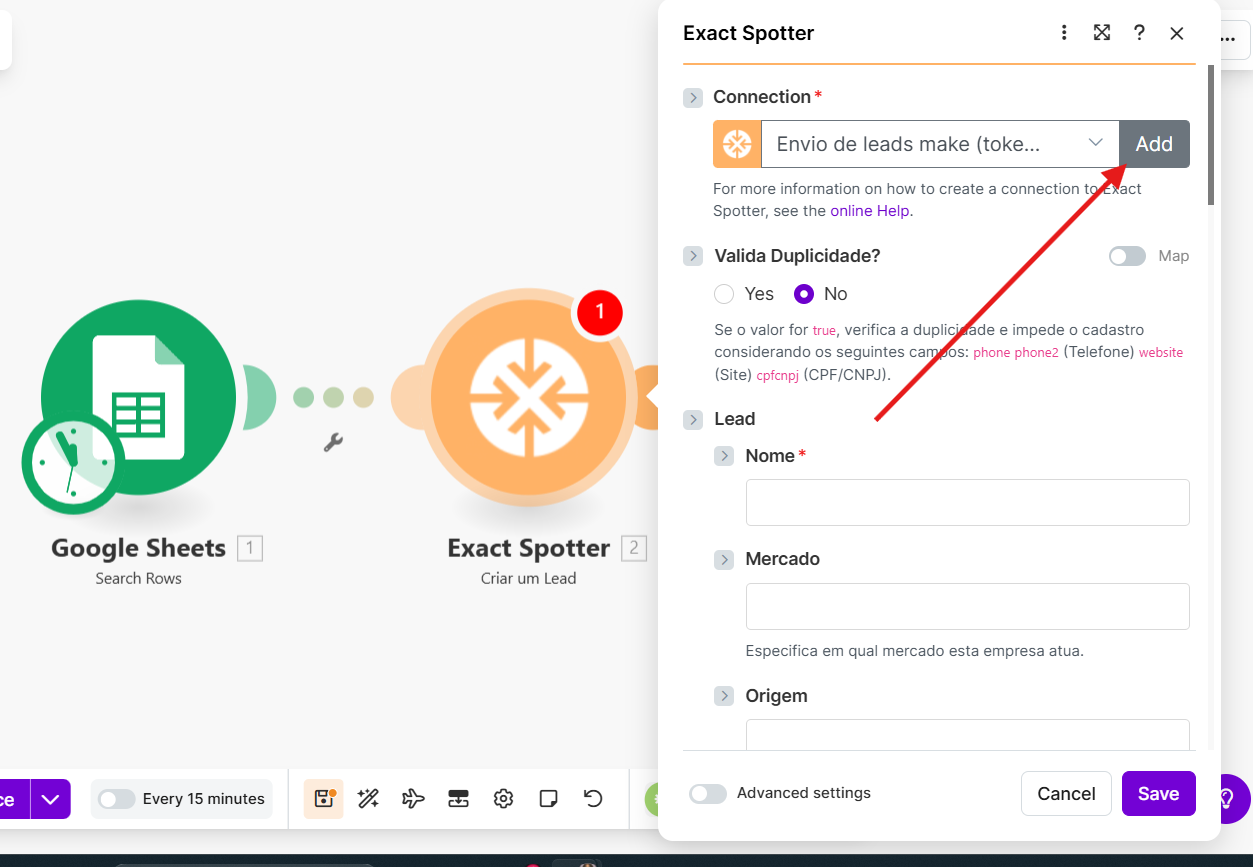
- Após copiar seu token, deve inseri-lo na make dessa forma, primeiro clicando em "Adicionar":
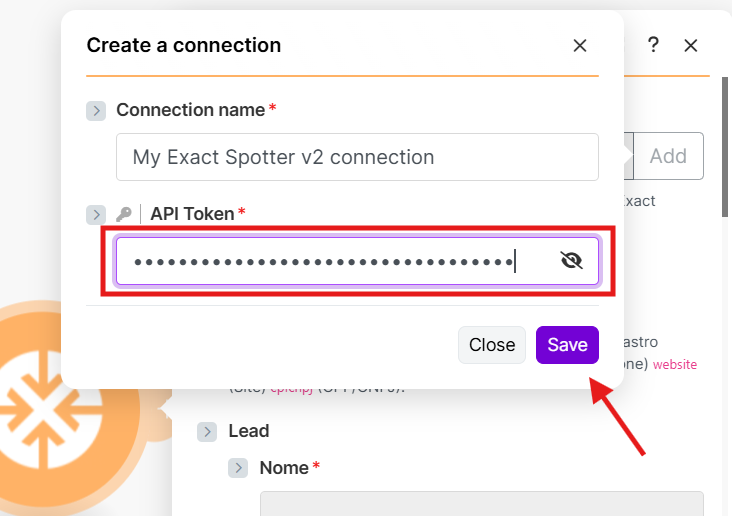
- Insira seu Token copiado e salve:
5.2 Mapeamento de campos
No corpo da requisição, faça o mapeamento dos campos da planilha com os campos do Spotter, por exemplo:
Nome → nome do lead no Spotter;
E-mail → e-mail do lead;
Telefone → telefone principal;
Empresa → empresa;
Origem → origem do lead;
Responsável → usuário responsável (quando aplicável).
Esse mapeamento deve respeitar exatamente os campos esperados pela API do Spotter.
Que pode ser validado em: https://exactspotter.docs.apiary.io/#/
Após vincular sua planilha e inserir seu token, o Make traz o mapeamento e precisa vincular os campos, desta forma: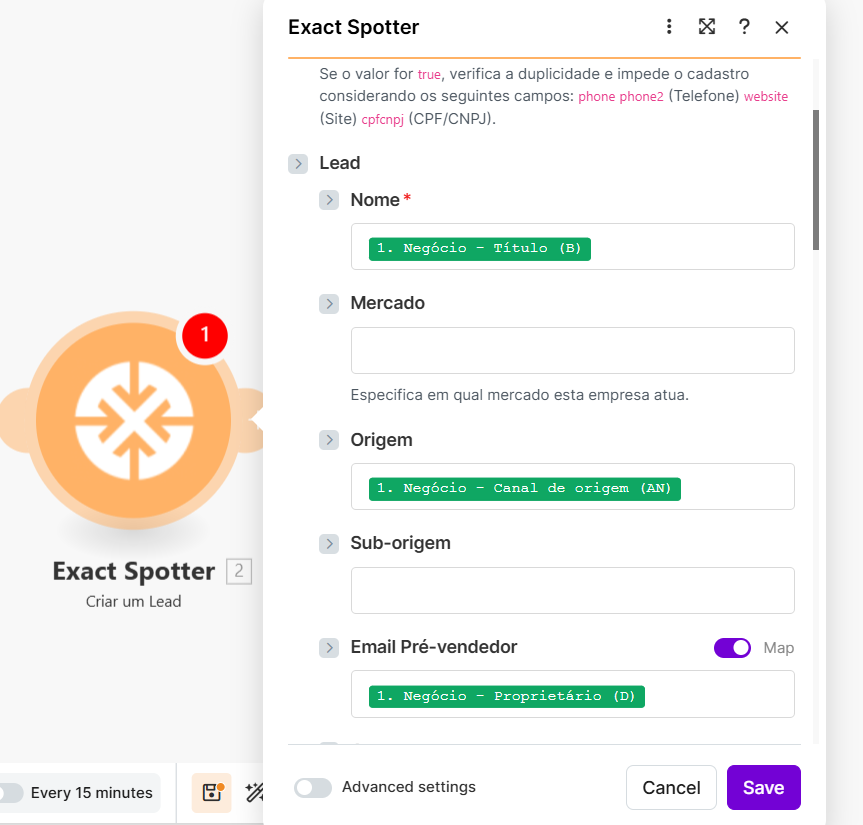
*Precisa vincular os campos necessários e disponíveis.
*É de extrema importância alterar o campo "Negócio - Proprietário" na planilha do Pipedrive para o email do usuário Spotter.
Pode vincular seu funil:
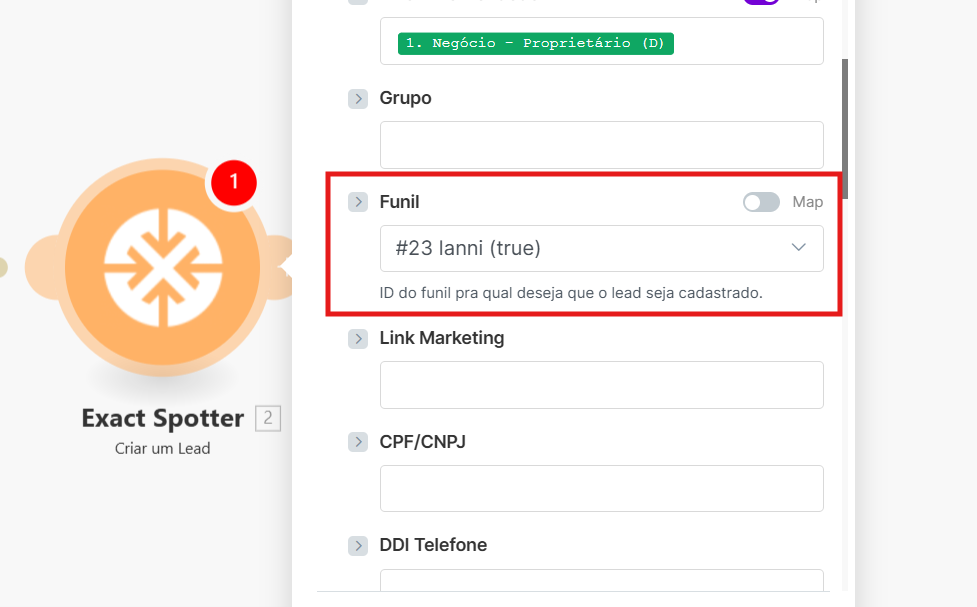
*O Spotter via integração, permite o envio de diversas informações, nesse caso, tudo depende das informações presentes na planilha de exportação fornecida pelo Pipedrive.
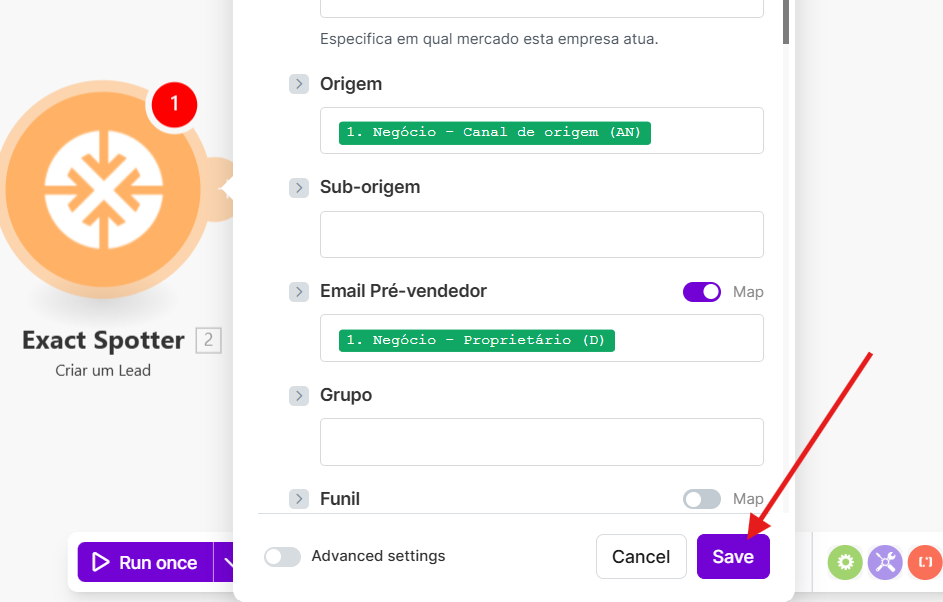
Após mapear todos os campos pertinentes e vincular ao seu funil, basta salvar e dar andamento:
6. Testes e validação
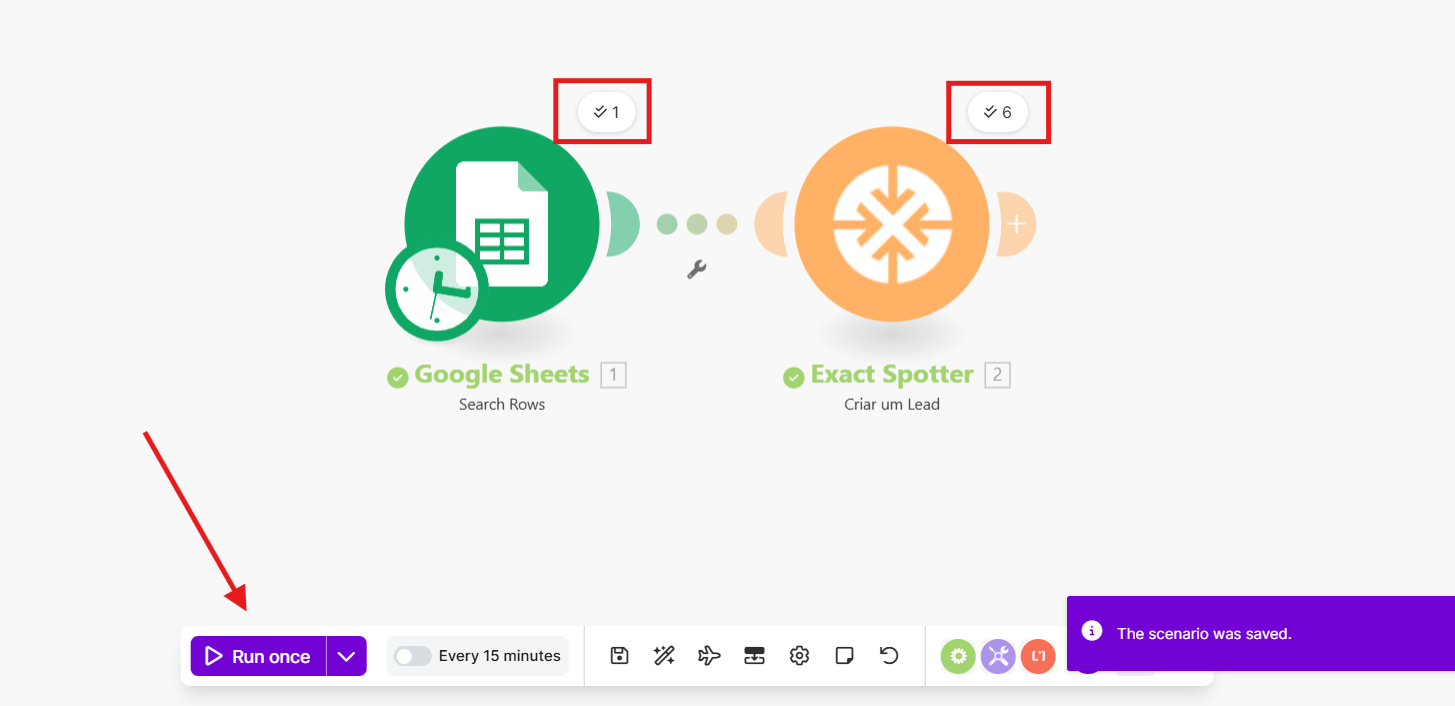
Após configurar o cenário pode executar a integração e validar nos números acima a quantidade de leads enviados, a nossa planilha teste, possui 6 leads:
Caso ocorram erros, revise:
Token de autenticação;
Estruturas dos módulos;
Campos obrigatórios do Spotter;
Formato de telefone e e-mail.
Após isso, já pode ver os novos leads cadastrados no Spotter: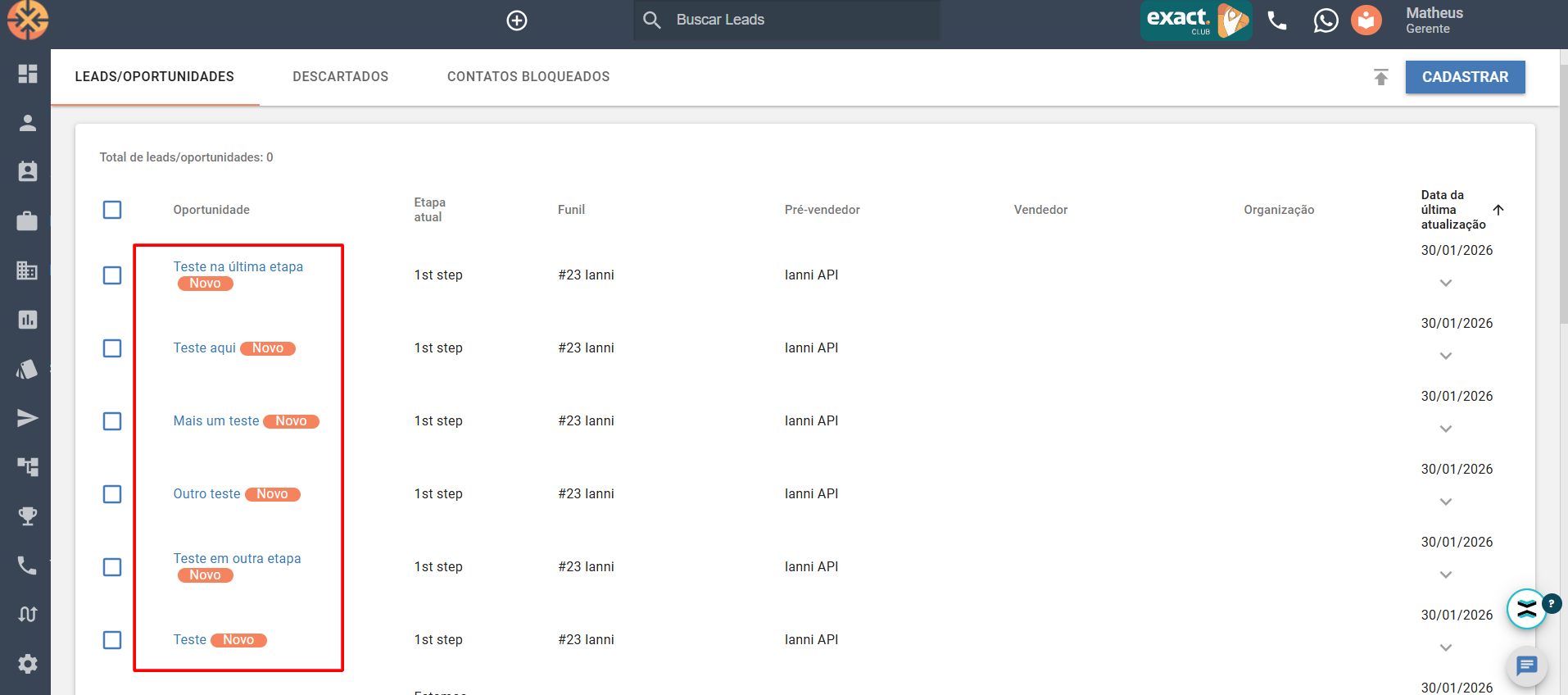
*Deve ter atenção ao selecionar a etapa de envio, funil e responsável no momento do mapeamento de campos, caso a informação não exista na planilha do Pipedrive, pode adicionar campos e informações.
7. Boas práticas
Sempre teste com poucos leads antes de rodar a planilha completa;
Evite importar leads duplicados;
Documente o mapeamento de campos utilizado;
Utilize filtros no Make para evitar envios indevidos;
Monitore o histórico de execuções do cenário.
8. Considerações finais
Esse processo permite uma integração flexível entre o Pipedrive e o Spotter utilizando o Make, especialmente em cenários onde não há integração nativa ativa.
Após a validação completa, o cenário pode ser salvo e reutilizado sempre que necessário, bastando atualizar a planilha exportada do Pipedrive.
Caso precise, este guia pode ser adaptado com exemplos de payload, prints de tela ou regras específicas do Spotter.
Este artigo foi útil?
Que bom!
Obrigado pelo seu feedback
Desculpe! Não conseguimos ajudar você
Obrigado pelo seu feedback
Feedback enviado
Agradecemos seu esforço e tentaremos corrigir o artigo